Hiển thị các bài đăng có nhãn Thủ Thuật. Hiển thị tất cả bài đăng

Chủ Nhật, 8 tháng 1, 2017

Tut Hướng Dẫn Tạo Facebook Ma Không Tên 2017

Xin chào, gần đây facebook xuất hiện hàng loạt nhưng tài khoản facebook không tên - cư dân mạng thường gọi đó là Vong 😆😆.


Chắc hẳn các bạn cũng biết những ai sử dụng facebook từ 2013 chắc vẫn còn nhớ hàng loạt nick facebook ma được làm ra đầu năm 2014, tricks đó không biết được ai ở indonexia nghĩ ra đến cuối 2014 thì hầu như bị facebook fix sạch, các nick đều bị facebook quét nhận dạng tên

Sau vài năm và gần đây lại xuất hiện khá nhiều về hiện tượng trên :v.


Vậy làm thế nào để có một tài khoản Facebook không tên ?
Bài viết này mình sẽ hướng dẫn cho bạn.

Bước 1 : Các bạn cần chuẩn bị :
              1. Một tài khoản facebook (tài khoản fb đã very tên hoặc tài khoản bất kì - để tỉ lệ thành công cao hơn bạn nên dùng tài khoản đã very tên)
              2. Một chứng minh nhân dân đầy đủ thông tin giống như tài khoản chuẩn bị đổi trừ phần tên để trắng.

Bước 2 : Các bạn đăng nhập facebook như bình thường, vào link sau :
"https://www.facebook.com/help/contact/1417759018475333
            Lưu ý : Không cần fake IP hay gì cả sử dụng luôn ip thật.

Bước 3 : BƯỚC QUAN TRỌNG
              1. Các bạn nhập như sau :
                 + Tên mới : Nhấn tổ hợp phím Alt + 0173 x 100 lần hoặc hơn có thể được.
                 + Tên phụ : Cũng làm như vậy Alt + 0173 x 100 lần hoặc hơn.
                 + Họ mới :  Nhấn tổ hợp phím Alt + 0173 x 100 xong viết họ vào nhấn tiếp Alt + 0173 x 100 lần
                    (Mẹo : Bạn mở Nottepad Trên Pc của bạn ân Alt + 0173 x 10 lần xong ấn Ctrl + A => Ctrl + C => Ctrl V x 10 lần là xong)
              2. Lý do thay đổi :
                 + Thay đổi tên hợp pháp.
              3. Giấy tờ tùy thân :
                 + Upload chứng minh nhân dân đã chuẩn bị ở bước 1.


Bước 4 : Ấn Gửi.

Chờ Facebook nó rep mail.
Bạn gửi lại như sau :             

Full Name : Họ Và Tên (Bất kì cũng được)

Chờ khoảng 1-2 ngày hoặc có thể lâu hơn. Nếu nó trả về như này thì bạn đã thành công.

Mình đã Test Và thành công. một lúc làm tầm 10-20 nick thể nào cũng dính tầm trên 3-4 nick. Quan trọng là tính kiên trì của các bạn thôi :D.

Mình cũng bán Tài khoản không tên giá rẻ. Bạn nào mua ib mình nhé :))!

Bạn tham gia mạng xã hội Facebook từ bao giờ?

Chào bạn, khi bạn đọc bài này chắc hẳn bạn là một người đã từng và đang sử dụng Facebook? Bạn đã tham gia Facebook lâu chưa? Nếu lâu, bạn có nhớ rõ ngày tháng mà bạn tham gia không? Đối với một số bạn, có thể rất thắc mắc vậy để trả lời cho cái thắc mắc đó hôm nay blog sẽ chia sẻ các bạn cách để xem bạn tham gia Facebook khi nào.


Trong lần cập nhật của facebook gần đây đã xuất hiện thêm tính năng cho bạn biết được mình bắt đầu chơi facebook vào ngày tháng năm nào.

Vậy làm thế nào để xem ngày mà bạn đã tham gia facebook?

Để bật tính năng này trên điện thoại bạn làm như sau.

Bước 1 :  Bạn vào trang cá nhân của mình, chọn Chỉnh Sửa Chi Tiết.


Bước 2 : Kéo xuống tìm đến mục Thành Viên Từ, tích vào dấu tích ở ngay phía dưới nó.


Bước 3 : Lưu lại, và đây là thành quả của bạn vừa làm.


Trên máy tính các bạn cũng làm các bước tương tự như sau :

Bước 1 :  Bạn vào trang cá nhân của mình, di chuột vào khung bên tay trái sẽ hiện cái icon bút click vào.


Bước 2 : Kéo xuống tìm đến mục Thành Viên Từ, tích vào dấu tích ở ngay phía dưới nó.


Bước 3 : Chọn lưu lại, Xem thành quả!

Lời kết : Chỉ với vài bước đơn giản như trên bạn đã vừa biết được thêm thông tin về tài khoản  facebook của mình rồi đó! Cảm ơn đã xem bài viết! Hay hãy chia sẻ nha !😻😻😻

Thứ Bảy, 7 tháng 1, 2017

Làm Thế Nào Để Lấy ID Tài Khoản Facebook Của Bạn?

Mỗi tài khoản Facebook đều có 1 ID riêng biệt và không ai giống ai.
Vậy ID facebook của bạn là gì?
Thông thường mỗi tài khoản facebook mới tạo thường có dạng 'https://www.facebook.com/profile.php?id=100009268540xxx'. Dãy số 100009268540xxx chính là ID facebook.

Đa số các bạn thường hay đổi ID thành một tên người dùng theo ý của bạn. Giờ bạn muốn xem lại ID của mình là gì?
Vậy làm cách nào để lấy ID của bạn?
Bước 1: Các bạn đăng nhập vào facebook của mình bình thường.

Bước 2 : Vào trang cá nhân của mình hoặc một người nào đó mà bạn cần lấy ID, và coppy linh url của người đó.

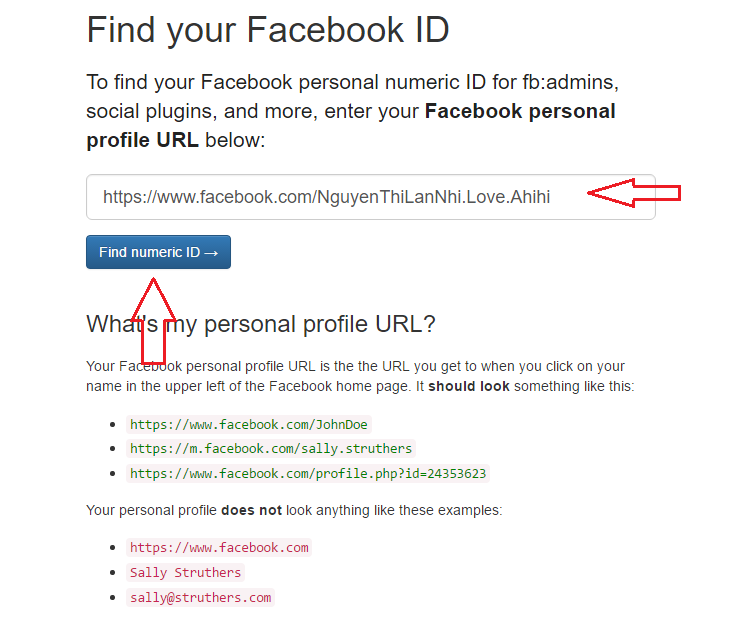
Bước 3 : Bạn vào trang sau đây "Findmyfbid.com", dán link url bạn vừa coppu ở Bước 2 vào.


Bước 4 : Các bạn ấn chọn Find numeri để lấy ID.

Chú Ý: Khung màu đỏ phía trên chính là ID của người mà bạn cần tìm.
Muốn tiếp tục xem của người khác bạn chọn Find Another

Chủ Nhật, 1 tháng 1, 2017

Share Tut Rename Facebook Siêu Dài 2017

Xin chào, dạo này thấy phong trào tên facebook dài đang hot hôm nay mình sẽ hướng dẫn các bạn tạo một tài khoản tên dài với vài bước đơn giản :D .


Đơn giản thôi các bạn làm với 3 bước như sau :

Bước 1: Fake IP Tây Ban Nha 
(Hướng dẫn : Dùng Hola Trên Chrome Hoặc Cốc Cốc Để Fake )

Bước 2: Đăng nhập vào tài khoản cần đổi tên. 
(Lưu ý : Tài khoản này vẫn còn quyền đổi tên. )

Bước 3: Vào Cài Đặt => Chung =>  Tên 

QUAN TRỌNG :


Điểm mấu chốt là phải sử dụng kí tự khoảng trắng font chữ Batang chèn vào giữa các từ thay cho dấu cách và khi dó facebook nó sẽ hiểu đó chỉ là 1 từ.
Các bạn có thể lấy kí tự này trong Microsoft Office Word mục Insert/symbol hoặc copy luôn tại đây: ( ) Mình để nó giữa hai dấu ngoặc đó.
VÍ DỤ :
Bạn muốn đổi tên thành " Xin Chào Mình Là Phịch Thủ Nhé Hi Hi".
Làm như sau, Sau mỗi một từ bạn lại dán kí tự trắng mình đã để ở phía trên. Sau khi dán ta được tên sau "Xin Chào Mình  Phịch Thủ Nhé Hi Hi".
(Các bạn thấy khoảng cách chữ đã xa hơn, Vì mình vừa sử dụng kí tự " " để đổi tên dài. )
Đơn giản vậy thôi giờ các bạn chia đều ra thành 3 phần rồi dán vào ô nhập tên mới trong facebook : Tên - Tên Đệm - Họ.

Chú ý : Có thể không cần Fake IP nhưng tên sẽ ngắn hơn vì IP Tây Ban Nha được cách thực max 4 lần trong khi tiếng Việt chỉ đc 3 lần, các bạn tận dụng tối đa số lần cách thực để có tên dài nhé!
Chúc các bạn đổi tên thành công.
Bài Viết Bởi Vũ Tiến Anh Blog - Tut Chia Sẻ Bởi Mạnh Tuấn Blog

Tổng Hợp Các Phím Tắt Window 10

Xin chào, mở đầu năm mới blog sẽ chia sẻ cho bạn bhững phím tắt sẽ giúp bạn sử dụng Windows 10 một cách hiệu quả và nhanh chóng hơn do bạn có thể thực hiện ngay nhiều thao tác từ bàn phím, không phải với tay lên con chuột nữa. Những shortcut này khá phong phú và dùng cho nhiều mục đích, từ việc gắn app chạy đa nhiệm, tương tác với các desktop ảo, mở Cortana, xem khu vực thông báo cho đến chụp màn hình, xuất hình ảnh ra màn hình ngoài. Nếu bạn nào có biết thêm những phím tắt khác thì hãy cùng chia sẻ luôn với mọi người nhé.


Chúc bạn năm mới vui vẻ!  
Sưu Tầm

Thứ Ba, 27 tháng 12, 2016

Nhận email mới và đọc gmail không cần truy cập tài khoản

Xin chào, chắc hẳn các bạn cũng đã biết và đã từng sử dụng dịch vụ gmail của google. Hôm nay blog sẽ giới thiệu cho bạn một tiện ích cực kì tiện lợi..!

Gmail Là Gì?

Gmail là dịch vụ email trực tuyến hiện đang đứng thứ 2 sau dịch vụ mail Apple Iphone, Gmail được đông đảo người sử dụng bởi nó được tích hợp nhiều dịch vụ của Google vào đó (Gmail, Youtube, Google Plus, Google Drive, Blogger, Google Maps … ) nên cực kỳ tiện lợi cho bạn.

Chỉ cần 1 gmail là bạn có thể sử dụng được tất cả các dịch vụ của Google thì còn gì bằng?
Trong bài viết này mình sẻ giới thiệu cho bạn thêm một tiện ích mở rộng giúp bạn nhận được thông báo email mới nhất mà không cần truy cập vào tài khoản Gmail.com để đọc.

Bạn nhận thông báo có email mới thì bạn có thể đọc email trên tiện ích mở rộng Gmail™ Notifier luôn chứ không cần phải vào gmail.com mà đọc ngay trên tiện ích mở rộng luôn.

Đọc gmail không cần đăng nhập tài khoản

1. Trước tiên bạn mở trình duyệt Google Chrome lên và vào đây tiếp sau đó nhấn vào Add To Chrome để cài tiện ích mở rộng có tên Gmail™ Notifier

2. Sau khi cài đặt xong nó sẻ có một biểu tượng (Gmail) ở thanh công cụ, bạn click vào icon đó để nó kết nối với tài khoản thì sẻ đọc gmail mà không cần truy cập vào gmail.com
3. Giờ bạn đăng nhập gmail và lưu cookie section là có thể nhận và đọc email mà không cần phải mở tài khoản lên rồi. Bạn sẻ thấy tổng số lượng email có trong họp thư của bạn với con số trên biểu tượng Gmail™ Notifier.

Click vào biểu tượng để đọc gmail mới nhất, click sang bên phải để đọc các email kế tiếp sau email mới nhất.

Mặc định bạn chỉ có thể đọc vắn tắt đoạn đầu email, để đọc full email bạn click vào mũi tên sổ xuống như hình bên dưới.
Ngoài đọc thì bạn có thể thực hiện các thao tác như xóa, đánh dấu spam, lưu trữ và nhiều lựa chọn khác nữa nên cực kỳ hữu ích cho dân thường xuyên thường trực email.

Bạn có thể cài đặt nâng cao như check email mỗi bao nhiêu giây (mặc định 60 giây – mình sử dụng cứ để mặc định là ổn rồi, không cần thiết thay đổi)

Thích thay đổi thì vào đây để thay đổi các thiết đặt theo ý bạn:

Để sử dụng tiện ích này trên trình duyệt Firefox, Opera và Safari bạn vào link dưới đây để lựa chọn.
Cảm Ơn Đã đọc bài viết!

Thứ Năm, 22 tháng 12, 2016

Facebook Vừa Thêm Hiệu Ứng Pháo Hoa Chào Đón Tết 2017

Hello các bạn, Chỉ còn hơn 10 ngày nữa là chúng ta kết thúc một năm 2016. Đón chào năm mới Facebook gần đây đã cập nhập rất nhiều tính năng hay :D. Bài viết này mình sẽ giới hiệu về một tính năng mới có gần đây của facebook.

Tính Năng Hiệu Ứng Pháo Hoa Đón Chào Tết 2017


Demo : 

Nhiều người dùng Facebook tại Việt Nam phát hiện tính năng pháo hoa xuất hiện trên màn hình máy tính sau khi nhập vào dòng chữ "Chúc mừng năm mới" khi đăng trạng thái cũng như bình luận. Tuy nhiên, so với việc đăng trạng thái, pháo hoa tung ra trên màn hình khi bình luận ít hơn.
Hiệu ứng này ngay lập tức thu hút người dùng Facebook, đặc biệt là giới trẻ. Tuy nhiên, nhiều người cho rằng hiệu ứng pháo hoa khá nghèo nàn, không được “đã mắt”.
Hướng dẫn để có thể trải nghiệm :

Chỉ cần đăng trạng thái hoặc bình luận một trạng thái bất kỳ có dòng chữ “Chúc mừng năm mới” ,  Happy New Year” hoặc các ngôn ngữ phổ biến có nghĩa tương tự, pháo hoa sẽ xuất hiện ngay trên màn hình máy tính.

Tính năng này còn hỗ trợ hầu hết các ngôn ngữ phổ biến khác, như tiếng Anh, Pháp, Tây Ban Nha, Thái Lan… Nhưng khi nhập bằng ngôn ngữ ít phổ biến hơn như tiếng Ả-Rập, pháo hoa không xuất hiện. Và nó cũng chỉ mới có mặt trên Facebook nền web, chưa hỗ trợ cho di động.


Lời Kết : Chỉ cần làm như vậy bạn đã được trải nghiệm một tính năng mới của facebook rồi đó :D,. chia Sẻ với bạn bè để cùng biết đến tính năng này nhé :D!


Thứ Tư, 14 tháng 12, 2016

Hướng Dẫn Đổi Màu Đen Cho Messenger Hoặc Màu Bất Kì Tuỳ Thích

Như các bạn đã biết thì Facebook chỉ cho phép bạn đổi màu Messenger trong 15 màu mặc định, nhìn rất nhàm chán. Tuy nhiên với app Mauf (Màu), bạn có thể đổi màu đoạn hội thoại của Facebook Messenger thành màu đen hoặc bất kỳ màu nào bạn thích.Bạn bè của bạn khi sử dụng bất kỳ nền tảng nào, iOS, Android, Facebook Web hoặc Messenger.com... đều có thể thấy màu mới khi cài tiện ích này 😂

Mình xin giới thiệu đến các bạn tiện ích Mauf có thể giúp các bạn đổi thành hơn 16.777.216 màu nhé.
Các bạn chỉ cần cài đặt tiện ích Mauf vào trình duyệt, có thể sài ở trình duyệt chrome, Cốc Cốc,.. Nhé.

Tiếp theo các bạn quay trở lại trang M.ME hoặc Messenger.Com.

Chọn Thay Đổi Màu:

Chọn màu tại bảng màu phía dưới ( Như trong hình ) :


Đặc biệt thay đổi xong. màu của messenger trong điện thoại các bạn sẽ tự động thay đổi theo.
Chúc các bạn thành công!!

Chủ Nhật, 4 tháng 12, 2016

Cùng Facebook nhìn lại năm 2016 của bạn - Year inreview 2016

Hello các bạn, Hôm nay (4/12) chỉ còn hơn 27 ngày nữa là kết thúc năm 2016, Facebook đã giúp người dùng ở Việt Nam nhìn lại một năm của mình qua tính năng Year inreview 2016 - Nhìn lại năm 2016.

Hiện tại, Facebook đã bắt đầu cung cấp video tổng kết năm 2016 cho người dùng. Mạng xã hội lớn nhất thế giới đã tạo sẵn cho người dùng một video tổng kết năm với những sự kiện đáng nhớ nhất. Tuy nhiên, nếu chưa hài lòng, bạn hoàn toàn có thể chỉnh sửa lại.

Nhưng có một số bạn vẫn chưa nhận được thông báo từ facebook gữi cho mình, có thể tài khoản facebook của bạn chưa dùng được một năm hoặc chưa được facebook cập nhật kịp. Vì vậy bài viết này mình sẽ hướng dẫn các bạn làm video mà không cần đợi facebook gữi thông báo cho mình.


Video tổng kết một năm


Những người bạn đã tham gia facebook cùng bạn trong năm qua.
Địa điểm mà bạn đã check in trong năm 2016.
Thống kê tổng số lượt thích và bày tỏ cảm xúc của bạn trong năm qua.


Hiện tại tính năng này được đón nhận nồng nhiệt tại Việt Nam nói riêng và trên toàn thế giới nói chung, khi người dùng mạng xã hội này đang tích cực chia sẻ những khoảnh khắc đáng nhớ nhất của mình trong năm qua. Và còn chần chừ gì nữa mà bạn không nhanh tay làm cho mình một video "Nhìn lại" đầy hoành tráng đi nào.


Sưu Tầm & Tổng Hợp

Thứ Bảy, 5 tháng 11, 2016

Hướng Dẫn Khắc Tên Lên TaskBar Windows 10

Trong Quá Trình Sử Dụng Để Làm Cho Laptop Hay Pc Trông ấn tượng và đỡ buồn chán thì mình đã phát hiện ra cái cách này.

Chứng nhận LapTop (Pc)  “chính chủ” với thủ thuật viết tên mình lên taskbar dưới đây: :D
Bước 1 :Tạo 1 Folder với tên bạn ở bất kỳ ở Đâu Cũng Được 
"Dưới Hình Là Mình Đã Tạo 1 Folder Ở Ổ Đĩa E:\
Bước 2 : Các Bạn Click Chuột Phải Vào Taskbar -> Toolbars -> New toolbar..
Bước 3 : Chọn Folder vừa tạo (Chọn Folder Mà Bạn Đã Tạo Ở Bước 1)
Bước 4 : Click Chọn Select Folder 

Bước 5 : Các Bạn Lại Tiếp Tục Click Chuột Phải Vào Taskbar -> Lock the Taskbar
Lời Kết : Với 5 Bước Đơn Giản Như Vậy Bạn Đã Khắc Được Tên Mình Lên TaskBar Của Chiếc Máy Tính Của Mình Rồi. Cảm Ơn Bạn Đã Theo Dõi Bài Viết Này. Hãy Share Vì Nó Free Nha :D :D!

Thứ Sáu, 7 tháng 10, 2016

Share Vài Acc F-Share VIP Cho Anh Em

Chả là mình vừa tham gia cái event bên Lộc Mobile , nhận được 1 số acc nên đem share cho anh em :D

List Tài Khoản :

Tài khoản 1:
Fshare
User: locmobilefshare1@gmail.com
Pass: 172vuongthuavu
-----------------------------------------------------------------------
Tài khoản 2:
Fshare
User: locmobilefshare2@gmail.com
Pass: 172vuongthuavu
------------------------------------------------------------------------
Tài khoản 3:
Fshare
User: locmobilefshare3@gmail.com
Pass: 172vuongthuavu
--------------------------------------------------------------------------
Tài khoản 4:
Fshare
User: locmobilefshare4@gmail.com
Pass: 172vuongthuavu
----------------------------------------------------------------------------
Tài khoản 5:
Fshare
User: locmobilefshare5@gmail.com

Pass: 172vuongthuavu

Lời Kết : Hàng Được Share Nên Mình Không Dám Chắc Live Được Bao Lâu :D. 
Chúc Bạn Vui Vẻ. Nhớ Like Và Share Bài Viết Để Ủng Hộ Blog Nhé!

Hướng Dẫn Get Token Facebook Full Quyền Không Bị Checkpoin

- Mấy hôm nay nhận được nhiều inbox hỏi tại sao get token cho android hay iphone hết được rồi hả anh...? 


Xin trả lời với mấy chế là không vấn đề nhé. Bây giờ xin hướng dẫn anh em cách get token cho đúng để không còn bị check poin nửa.

1. Dùng user agent switcher (extension của chrome hoặc firefox) fake sang trình duyệt Android hay IOS
2. Login vào lại Facebook...
3. Vào  AuTobotfb.Com Token Full Quyền (get token full quyền) Chọn APPS và bắt đầu GET.
4. Nếu bị checkpoin thì vào Facebook xác nhận đó chính là bạn...xong quay lại 
AuTobotfb.Com  để get token lại...vậy là xong.

Lời Kết : Cách Này Mình Đã Thử Và Thành Công Nhé!  Chúc Bạn Thành Công Nhớ Like Và Share Bài Viết Để Ủng Hộ Blog Nhé!
Theo TUBOTOCDO - V4 Team

Thứ Bảy, 24 tháng 9, 2016

Hiệu ứng tải khi đăng nhận xét cho Blogger

Hôm nay mình xin chia sẻ với các bạn một hiệu ứng nhỏ khi người dùng đăng nhận xét. Hiệu ứng tải là gì? Mình tiết kiệm cho tiêu đề nên khó hiểu ấy mà, hiệu ứng này đơn giản nó hầu như tương tự với hiệu ứng tải trang mà mình đã có dịp chia sẻ với các bạn trước đây. Khi người dùng nhấn vào nút "Xuất bản" ở khung nhận xét, thì khu vực đó sẽ hiện lên hiệu ứng loading và xuất hiện nhận xét đó.

Hiệu ứng tải khi đăng nhận xét cho Blogger

Hiệu ứng này thực chất rất là đơn giản, mình ở đây sẽ sử dụng một hình ảnh loading mà mình kiếm được trên mạng, sau đó sử dụng CSS chèn vào background của khu vực đó. Thế làm sao mà nó ra hiệu ứng tại được vậy? Cái hình mà mình đặt background nó nằm ở dưới khung nhận xét, có nghĩa là khung nhận xét đã đè lên và che mất đi hình ảnh đó. Điều làm nên điều kì diệu ở đây là khi người dùng nhấn vào nút "Xuất bản" thì khung nhận xét sẽ bị ẩn đi khoảng vài giây làm cho background này xuất hiện và tại nên hiệu ứng tải tại khung nhận xét.

Quá là đơn giản mà hay phải không nào, hoàn toàn không sử dụng jQuery hoặc JavaScript để biến tấu như hiệu ứng tải tải trang mà hồi trước mình chia sẻ. Không lằng nhằng nữa đây là đoạn css đó, bạn chỉ cần chèn lên thẻ ]]></b:skin> là phép màu xuất hiện
#comment-editor {background:transparent url('https://blogger.googleusercontent.com/img/b/R29vZ2xl/AVvXsEh1XW3YCJI-w1GhidLwbgZ-dtnSwSMFE_jTfkMEtBXHxBeeNGUnjGztCB-_VWBiSvFEVO8BognJ8SrR5MWoDq07DOmhjzDFgjW-_dvKE7XMTeCoCErWYZENjdAcxpUZgDtO0kb8SpYpPV7G/s1600/ajax-loader+(2).gif') no-repeat 50% 30%}
bạn có thể thay thế hình ảnh này bằng bất cứ hình ảnh nào khác mà bạn thích.

Lời kết

Đây là một mẹo vô cùng đơn giản, hi vọng rằng sau khi mình diễn giải thì các bạn nào hiểu có thể sử dụng nó để cho cách thành phần khác có trên blog nữa. Mọi thắc mắc về bài viết này hãy để lại cho mình tại khung nhận xét phía dưới nhé.
Các Bạn Có Thể Bình Luận Phía Dưới để Test :v

Hiện địa chỉ liên kết khi rê chuột vào link bằng CSS

Như hầu hết mọi người cũng biết, hiện tại thì thẻ đối với những link mà chúng ta sử dụng cho website thường thì trông khá là vô vị. Hầu hết thì chỉ có màu sắc khác với màu chữ bình thường, và nhiều lắm khi rê chuột vào chúng đổi màu. Cũng mới gần đây đảo lục lọi lại mấy bài viết cũ trên blog thì mình biết được bắt gặp một thứ khá hay ho từ CSS3 đó là thuộc tính content.
Khi người dùng rê chuột vài link mà chúng ta chèn vào bài viết thí nó sẽ hiển thị địa chỉ liên kết đó đi đâu. Mặc dù hầu hết mọi trình duyệt cũng sẵn đã hiện địa chỉ tại một góc nhỏ của nó, nhưng việc thêm vào như thế này sẽ làm cho người dùng dễ dàng nhìn thấy hơn và có phần đẹp hơn nữa.

Bạn có thể trỏ chuột vào link ở trên để xem demo, link hơi dài nên tương đối xấu nên bạn có thể rê chuột vào thử demo khác ở đây VuTienAnh Blog.
Hiện địa chỉ liên kết khi rê chuột vào link
Để thêm hiệu ứng nhỏ này vào Blogger / Blogspot thì khá đơn giản bạn chỉ cần chèn đoạn mã này lên trên thẻ ]]></b:skin> là xong
.post-body a { position:relative; }
.post-body a::before {
content:attr(href);
font-size:11px;
line-height:11px;
font-family:Arial,sans-serif;
text-transform:none;
padding:8px 12px;
top:-34px;
right:0px;
transition:.3s ease-out;
background:#222;
color:#fff;
border-radius:5px;
position:absolute;
opacity:0;
visibility:hidden;
}
.post-body a::after {
content:" ";
width:0;
height:0;
right:10px;
top:-7px;
transition:.3s ease-out;
border-color:#222 transparent transparent;
border-style:solid;
border-width:6px 6px 0;
position:absolute;
opacity:0;
visibility:hidden;
}
.post-body a:hover::before, .post-body a:hover::after {
opacity:1.5;
visibility:visible;
}
Bạn nào biết css thì có thể tự chỉnh lại cho đẹp hơn nhé tại mình thấy nó vẫn chưa được đẹp lắm ^^. Sau khi hoàn tất thì lưu lại. Chúc bạn thành công!