Hiển thị các bài đăng có nhãn Facebook. Hiển thị tất cả bài đăng

Chủ Nhật, 8 tháng 1, 2017

Tut Hướng Dẫn Tạo Facebook Ma Không Tên 2017

Xin chào, gần đây facebook xuất hiện hàng loạt nhưng tài khoản facebook không tên - cư dân mạng thường gọi đó là Vong 😆😆.


Chắc hẳn các bạn cũng biết những ai sử dụng facebook từ 2013 chắc vẫn còn nhớ hàng loạt nick facebook ma được làm ra đầu năm 2014, tricks đó không biết được ai ở indonexia nghĩ ra đến cuối 2014 thì hầu như bị facebook fix sạch, các nick đều bị facebook quét nhận dạng tên

Sau vài năm và gần đây lại xuất hiện khá nhiều về hiện tượng trên :v.


Vậy làm thế nào để có một tài khoản Facebook không tên ?
Bài viết này mình sẽ hướng dẫn cho bạn.

Bước 1 : Các bạn cần chuẩn bị :
              1. Một tài khoản facebook (tài khoản fb đã very tên hoặc tài khoản bất kì - để tỉ lệ thành công cao hơn bạn nên dùng tài khoản đã very tên)
              2. Một chứng minh nhân dân đầy đủ thông tin giống như tài khoản chuẩn bị đổi trừ phần tên để trắng.

Bước 2 : Các bạn đăng nhập facebook như bình thường, vào link sau :
"https://www.facebook.com/help/contact/1417759018475333
            Lưu ý : Không cần fake IP hay gì cả sử dụng luôn ip thật.

Bước 3 : BƯỚC QUAN TRỌNG
              1. Các bạn nhập như sau :
                 + Tên mới : Nhấn tổ hợp phím Alt + 0173 x 100 lần hoặc hơn có thể được.
                 + Tên phụ : Cũng làm như vậy Alt + 0173 x 100 lần hoặc hơn.
                 + Họ mới :  Nhấn tổ hợp phím Alt + 0173 x 100 xong viết họ vào nhấn tiếp Alt + 0173 x 100 lần
                    (Mẹo : Bạn mở Nottepad Trên Pc của bạn ân Alt + 0173 x 10 lần xong ấn Ctrl + A => Ctrl + C => Ctrl V x 10 lần là xong)
              2. Lý do thay đổi :
                 + Thay đổi tên hợp pháp.
              3. Giấy tờ tùy thân :
                 + Upload chứng minh nhân dân đã chuẩn bị ở bước 1.


Bước 4 : Ấn Gửi.

Chờ Facebook nó rep mail.
Bạn gửi lại như sau :             

Full Name : Họ Và Tên (Bất kì cũng được)

Chờ khoảng 1-2 ngày hoặc có thể lâu hơn. Nếu nó trả về như này thì bạn đã thành công.

Mình đã Test Và thành công. một lúc làm tầm 10-20 nick thể nào cũng dính tầm trên 3-4 nick. Quan trọng là tính kiên trì của các bạn thôi :D.

Mình cũng bán Tài khoản không tên giá rẻ. Bạn nào mua ib mình nhé :))!

Bạn tham gia mạng xã hội Facebook từ bao giờ?

Chào bạn, khi bạn đọc bài này chắc hẳn bạn là một người đã từng và đang sử dụng Facebook? Bạn đã tham gia Facebook lâu chưa? Nếu lâu, bạn có nhớ rõ ngày tháng mà bạn tham gia không? Đối với một số bạn, có thể rất thắc mắc vậy để trả lời cho cái thắc mắc đó hôm nay blog sẽ chia sẻ các bạn cách để xem bạn tham gia Facebook khi nào.


Trong lần cập nhật của facebook gần đây đã xuất hiện thêm tính năng cho bạn biết được mình bắt đầu chơi facebook vào ngày tháng năm nào.

Vậy làm thế nào để xem ngày mà bạn đã tham gia facebook?

Để bật tính năng này trên điện thoại bạn làm như sau.

Bước 1 :  Bạn vào trang cá nhân của mình, chọn Chỉnh Sửa Chi Tiết.


Bước 2 : Kéo xuống tìm đến mục Thành Viên Từ, tích vào dấu tích ở ngay phía dưới nó.


Bước 3 : Lưu lại, và đây là thành quả của bạn vừa làm.


Trên máy tính các bạn cũng làm các bước tương tự như sau :

Bước 1 :  Bạn vào trang cá nhân của mình, di chuột vào khung bên tay trái sẽ hiện cái icon bút click vào.


Bước 2 : Kéo xuống tìm đến mục Thành Viên Từ, tích vào dấu tích ở ngay phía dưới nó.


Bước 3 : Chọn lưu lại, Xem thành quả!

Lời kết : Chỉ với vài bước đơn giản như trên bạn đã vừa biết được thêm thông tin về tài khoản  facebook của mình rồi đó! Cảm ơn đã xem bài viết! Hay hãy chia sẻ nha !😻😻😻

Thứ Bảy, 7 tháng 1, 2017

Làm Thế Nào Để Lấy ID Tài Khoản Facebook Của Bạn?

Mỗi tài khoản Facebook đều có 1 ID riêng biệt và không ai giống ai.
Vậy ID facebook của bạn là gì?
Thông thường mỗi tài khoản facebook mới tạo thường có dạng 'https://www.facebook.com/profile.php?id=100009268540xxx'. Dãy số 100009268540xxx chính là ID facebook.

Đa số các bạn thường hay đổi ID thành một tên người dùng theo ý của bạn. Giờ bạn muốn xem lại ID của mình là gì?
Vậy làm cách nào để lấy ID của bạn?
Bước 1: Các bạn đăng nhập vào facebook của mình bình thường.

Bước 2 : Vào trang cá nhân của mình hoặc một người nào đó mà bạn cần lấy ID, và coppy linh url của người đó.

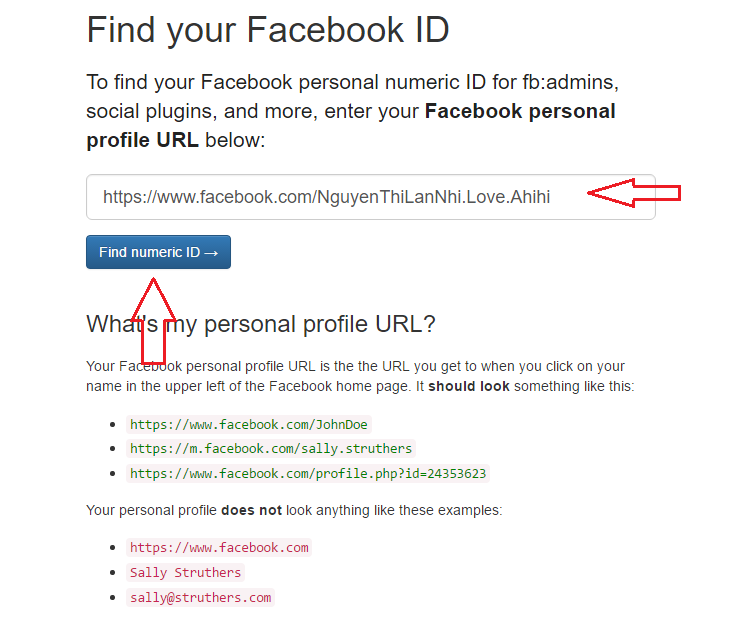
Bước 3 : Bạn vào trang sau đây "Findmyfbid.com", dán link url bạn vừa coppu ở Bước 2 vào.


Bước 4 : Các bạn ấn chọn Find numeri để lấy ID.

Chú Ý: Khung màu đỏ phía trên chính là ID của người mà bạn cần tìm.
Muốn tiếp tục xem của người khác bạn chọn Find Another

Chủ Nhật, 1 tháng 1, 2017

Share Tut Rename Facebook Siêu Dài 2017

Xin chào, dạo này thấy phong trào tên facebook dài đang hot hôm nay mình sẽ hướng dẫn các bạn tạo một tài khoản tên dài với vài bước đơn giản :D .


Đơn giản thôi các bạn làm với 3 bước như sau :

Bước 1: Fake IP Tây Ban Nha 
(Hướng dẫn : Dùng Hola Trên Chrome Hoặc Cốc Cốc Để Fake )

Bước 2: Đăng nhập vào tài khoản cần đổi tên. 
(Lưu ý : Tài khoản này vẫn còn quyền đổi tên. )

Bước 3: Vào Cài Đặt => Chung =>  Tên 

QUAN TRỌNG :


Điểm mấu chốt là phải sử dụng kí tự khoảng trắng font chữ Batang chèn vào giữa các từ thay cho dấu cách và khi dó facebook nó sẽ hiểu đó chỉ là 1 từ.
Các bạn có thể lấy kí tự này trong Microsoft Office Word mục Insert/symbol hoặc copy luôn tại đây: ( ) Mình để nó giữa hai dấu ngoặc đó.
VÍ DỤ :
Bạn muốn đổi tên thành " Xin Chào Mình Là Phịch Thủ Nhé Hi Hi".
Làm như sau, Sau mỗi một từ bạn lại dán kí tự trắng mình đã để ở phía trên. Sau khi dán ta được tên sau "Xin Chào Mình  Phịch Thủ Nhé Hi Hi".
(Các bạn thấy khoảng cách chữ đã xa hơn, Vì mình vừa sử dụng kí tự " " để đổi tên dài. )
Đơn giản vậy thôi giờ các bạn chia đều ra thành 3 phần rồi dán vào ô nhập tên mới trong facebook : Tên - Tên Đệm - Họ.

Chú ý : Có thể không cần Fake IP nhưng tên sẽ ngắn hơn vì IP Tây Ban Nha được cách thực max 4 lần trong khi tiếng Việt chỉ đc 3 lần, các bạn tận dụng tối đa số lần cách thực để có tên dài nhé!
Chúc các bạn đổi tên thành công.
Bài Viết Bởi Vũ Tiến Anh Blog - Tut Chia Sẻ Bởi Mạnh Tuấn Blog

Thứ Năm, 22 tháng 12, 2016

Facebook Vừa Thêm Hiệu Ứng Pháo Hoa Chào Đón Tết 2017

Hello các bạn, Chỉ còn hơn 10 ngày nữa là chúng ta kết thúc một năm 2016. Đón chào năm mới Facebook gần đây đã cập nhập rất nhiều tính năng hay :D. Bài viết này mình sẽ giới hiệu về một tính năng mới có gần đây của facebook.

Tính Năng Hiệu Ứng Pháo Hoa Đón Chào Tết 2017


Demo : 

Nhiều người dùng Facebook tại Việt Nam phát hiện tính năng pháo hoa xuất hiện trên màn hình máy tính sau khi nhập vào dòng chữ "Chúc mừng năm mới" khi đăng trạng thái cũng như bình luận. Tuy nhiên, so với việc đăng trạng thái, pháo hoa tung ra trên màn hình khi bình luận ít hơn.
Hiệu ứng này ngay lập tức thu hút người dùng Facebook, đặc biệt là giới trẻ. Tuy nhiên, nhiều người cho rằng hiệu ứng pháo hoa khá nghèo nàn, không được “đã mắt”.
Hướng dẫn để có thể trải nghiệm :

Chỉ cần đăng trạng thái hoặc bình luận một trạng thái bất kỳ có dòng chữ “Chúc mừng năm mới” ,  Happy New Year” hoặc các ngôn ngữ phổ biến có nghĩa tương tự, pháo hoa sẽ xuất hiện ngay trên màn hình máy tính.

Tính năng này còn hỗ trợ hầu hết các ngôn ngữ phổ biến khác, như tiếng Anh, Pháp, Tây Ban Nha, Thái Lan… Nhưng khi nhập bằng ngôn ngữ ít phổ biến hơn như tiếng Ả-Rập, pháo hoa không xuất hiện. Và nó cũng chỉ mới có mặt trên Facebook nền web, chưa hỗ trợ cho di động.


Lời Kết : Chỉ cần làm như vậy bạn đã được trải nghiệm một tính năng mới của facebook rồi đó :D,. chia Sẻ với bạn bè để cùng biết đến tính năng này nhé :D!


Thứ Tư, 14 tháng 12, 2016

Hướng Dẫn Đổi Màu Đen Cho Messenger Hoặc Màu Bất Kì Tuỳ Thích

Như các bạn đã biết thì Facebook chỉ cho phép bạn đổi màu Messenger trong 15 màu mặc định, nhìn rất nhàm chán. Tuy nhiên với app Mauf (Màu), bạn có thể đổi màu đoạn hội thoại của Facebook Messenger thành màu đen hoặc bất kỳ màu nào bạn thích.Bạn bè của bạn khi sử dụng bất kỳ nền tảng nào, iOS, Android, Facebook Web hoặc Messenger.com... đều có thể thấy màu mới khi cài tiện ích này 😂

Mình xin giới thiệu đến các bạn tiện ích Mauf có thể giúp các bạn đổi thành hơn 16.777.216 màu nhé.
Các bạn chỉ cần cài đặt tiện ích Mauf vào trình duyệt, có thể sài ở trình duyệt chrome, Cốc Cốc,.. Nhé.

Tiếp theo các bạn quay trở lại trang M.ME hoặc Messenger.Com.

Chọn Thay Đổi Màu:

Chọn màu tại bảng màu phía dưới ( Như trong hình ) :


Đặc biệt thay đổi xong. màu của messenger trong điện thoại các bạn sẽ tự động thay đổi theo.
Chúc các bạn thành công!!

Chủ Nhật, 4 tháng 12, 2016

Cách ẩn danh sách bạn bè trên Facebook với mọi người

Làm thế nào để ẩn danh sách bạn bè với mọi người trên Facebook ?
Theo mặc định, chế độ danh sách bạn bè trên Facebook luôn công khai. Từ đó những kẻ tò mò có thể tìm kiếm thông tin bạn bè của bạn thông qua danh sách đó. Chính vì thế, việc thiết lập chế độ bảo mật danh sách bạn bè trên Facebook đôi khi cũng trở nên cần thiết để đảm bảo quyền riêng tư của bạn. Nếu bạn không muốn hiển thị toàn bộ danh sách bạn bè trên Facebok, muốn ẩn chúng đi hay thiết lập đối tượng có thể xem danh sách thì hãy thực hiện theo các bước hướng dẫn dưới đây. 


Bước 1: Bạn đăng nhập vào tài khoản Facebok cá nhân. Tại giao diện trang cá nhân, chúng ta sẽ nhấn chọn phần Bạn bè bên trên.

Bước 2: Trong danh sách bạn bè bạn chọn “Cái Hình Bút Chì => Chỉnh sửa quyền riêng tư” ở vị trí góc phải phía trên trang để thay đổi thiết lập chế độ bảo mật cho danh sách bạn bè Facebook của mình.


Bước 3: Cửa sổ “Chỉnh sửa Quyền riêng tư” hiện ra, Trong mục “Danh Sách Bạn Bè – Ai có thể xem danh sách bạn bè của bạn?” có các đối tượng để bạn lựa chọn là ai được xem danh sách bạn bè của bạn hay ẩn toàn bộ danh sách bạn bè trên trên Facebook không cho ai thấy.

Ở đây, Facebook mặc định là tất cả Mọi người có thể xem danh sách bạn bè của bạn. Để thay đổi, nhấn vào tam giác ngược và chọn Chỉ mình tôi hoặc Bạn bè. Nếu muốn điều chỉnh thêm có thể vào Tùy chỉnh hoặc Tùy chọn khác. Tốt nhất nếu muốn ẩn danh sách bạn bè hoàn toàn, bạn chọn Chỉ mình tôi. Nhấn Xong để lưu lại thiết lập.
Như vậy, mình đã xong bài hướng dẫn ẩn danh danh sách bạn bè trên Facebook với mọi người giúp các bạn có thể đảm bảo tính bảo mật và riêng tư của bản thân với mọi người.
Chúc bạn thành công!
Sưu Tầm

Làm sao để khóa tài khoản facebook tạm thời hoặc vĩnh viễn

Đôi khì vì một vài lý do cá nhân nào đó mà bạn mu ốn xóa tài khoản Facebook vì một vài lý do nào đó nhưng bạn không biết cách khóa. Hom nay Thuthuatmaytinh.vn sẽ hướng dẫn các bạn 2 cách khóa Facebook tạm thời và cách khóa faceook vĩnh viễn.


Khóa tài khoản Facebook tạm thời là tài khoản của bạn sẽ tạm dừng hoạt động trong một vài ngày. Tuy nhiên, người dùng có thể quay trở lại bất cứ lúc nào, bằng việc activate đăng nhập vào tài khoản. Trong thời gian khóa Facebook tạm thời, mọi thông tin sẽ được giữ nguyên, chúng sẽ được lưu trữ trong hệ thống Facebook.
Trong quá trình xóa Facebook, nếu như người dùng có thể bảo lưu tài liệu như tin nhắn, hình ảnh video có thể tải bản sao lưu về máy tính.
Khóa tài khoản Facebook vĩnh viễn là bạn sẽ không thể kích hoạt lại tài khoản hoặc lấy lại bất kỳ thông tin gì trên Facebook của mình sau khi quá trình xóa hoàn tất. Trước khi thực hiện việc này, bạn có thể tải xuống bản sao thông tin của bạn từ Facebook.
Khi bạn xóa tài khoản, mọi người sẽ không thể nhìn thấy tài khoản đó trên Facebook. Có thể mất tối đa 90 ngày từ khi bắt đầu quá trình xóa để xóa tất cả nội dung bạn đã đăng, như ảnh, cập nhật trạng thái hoặc dữ liệu khác được lưu trữ trong các hệ thống sao lưu. Trong khi các thông tin này trong tiến trình xóa, những người khác sẽ không thể truy cập vào thông tin đó bằng Facebook.
1. Khóa Tài Khoản Facebook Tạm Thời
Bước 1. Đăng nhập tài khoản Facebook cá nhân nhấn mũi tên ngược ở góc trên bên phải và chọn Cài đặt

Bước 2. Nhấn chọn Bảo mật tại thanh thiết lập bên trái. Tiếp tục kích Chỉnh sửa tại phần Vô hiệu hóa tài khoản.

Bước 3.  Tiếp tục chọn Khóa tài khoản của bạn.

Bước 4. Nhập mật khẩu Facebook nếu được yêu cầu. Xuất hiện bảng chọn lựa xóa tài khoản và chọn mụcĐây là hành động tạm thời. Tôi sẽ quay lại.


Bước 5. Bảng gợi ý đăng xuất thay vì vô hiệu hóa xuất hiện. Nhấn chọn nút Đóng để từ chối.

Bước 6. Facebook sẽ cho bạn chọn lựa thời gian kích hoạt lại tài khoản, tối đa 7 ngày. Sau khi chọn, tiếp tục nhấn Không nhận email từ Facebook trong tương lai.

Bước 7. Bảng thông báo hiện lên để xác định bạn có muốn vô hiệu hóa Facebok không. Chọn Vô hiệu hóa ngay.

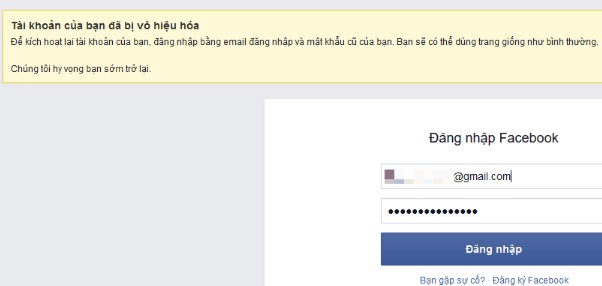
Bước 8. Thông báo tài khoản Facebook đã vô hiệu hóa. Bây giờ bạn hoàn toàn biến mất khỏi mạng xã hội và sẽ không nhận được bất cứ tag hay lời đề nghị nào.
Thông báo tài khoản Facebook đã bị vô hiệu hóa tạm thời
2 . Hướng Dẫn Khóa Tài Khoản Vĩnh Viễn
Bước 1. Bạn đăng nhập vào tài khoản facebook của bạn rồi clink vào địa chỉ đường link dưới đây:
https://www.facebook.com/help/delete_account#_=_
Lưu ý: Nếu máy bạn chưa đăng nhập thì nó sẽ hiện bảng thông báo để bạn tiến hành đăng nhập.
Bước 2. Cửa sổ mới xuất hiện. Bạn đọc nhấn chọn Xóa tài khoản của tôi (Delete My Account) để xóa tài khoản.
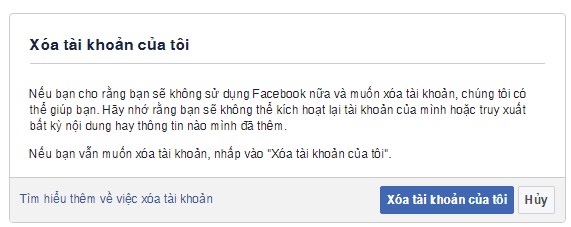
Cách khoastaif khoản Facebook vĩnh viễn
Đồng ý để xóa tài Facebook vĩnh viễn
Bước 3. Trong giao diện hộp thoại mới, bạn nhập mật khẩu tại ô Mật khẩu. Tiếp theo thực hiện trả lời câu hỏi bảo mật.
Sẽ có 2 loại câu hỏi bảo mật đó là điền mã capcha hoặc trả lời câu hỏi bằng hình ảnh. Trong ví dụ này, câu hỏi của tôi bằng hình ảnh.
Người dùng chỉ cần trả lời đúng câu hỏi và nhấn OK để tiếp tục thực hiện.
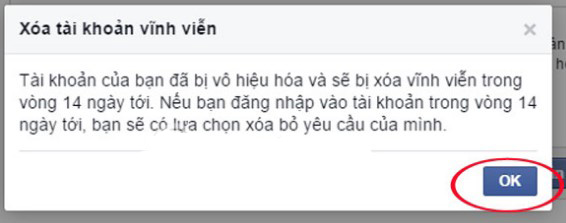
Bước 4. Bảng thông báo khóa tài khoản Facbeook. Nhấn OK.
Cách vô hiệu hóa tài khoản Facebook vĩnh viễn
Bước 6: Tiếp tục đăng nhập tài khoản Facebook. Bạn sẽ thấy bảng thông báo thời gian xóa Facebook và hỏi có muốn xóa Facebook không. Nhấn Xác nhận xóa.
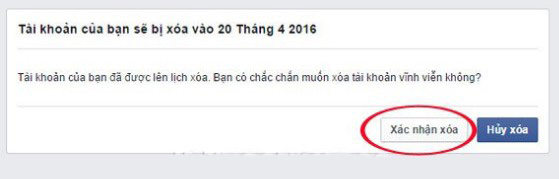
Cach khoa vĩnh viễn tài khoản Facebook
Bấm Xác nhận xóa để tiến hành xóa tài khoản Facebook
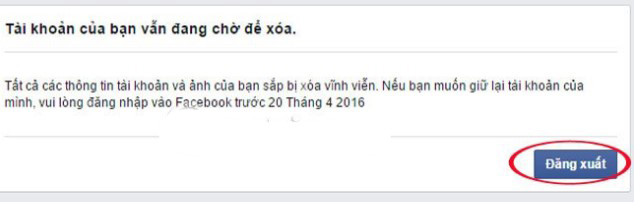
Bước 7: Xuất hiện cửa sổ mới. Facebok sẽ thông báo các thông tin về việc xóa tài khoản. Nhấn Đăng xuất để hoàn thành các thao tác khóa Facebok vĩnh viễn.
Khoas tài khoản Facebook vĩnh viễn
Lưu ý: Để xóa bỏ hoàn toàn Facebook vĩnh viễn, bạn không được phép đăng nhập lại hoặc sử dụng bất kỳ chức năng nào của Facebook có liên quan tới tài khoản đang tạm khóa tối thiểu trong vòng 14 ngày.
Sưu Tầm

Cùng Facebook nhìn lại năm 2016 của bạn - Year inreview 2016

Hello các bạn, Hôm nay (4/12) chỉ còn hơn 27 ngày nữa là kết thúc năm 2016, Facebook đã giúp người dùng ở Việt Nam nhìn lại một năm của mình qua tính năng Year inreview 2016 - Nhìn lại năm 2016.

Hiện tại, Facebook đã bắt đầu cung cấp video tổng kết năm 2016 cho người dùng. Mạng xã hội lớn nhất thế giới đã tạo sẵn cho người dùng một video tổng kết năm với những sự kiện đáng nhớ nhất. Tuy nhiên, nếu chưa hài lòng, bạn hoàn toàn có thể chỉnh sửa lại.

Nhưng có một số bạn vẫn chưa nhận được thông báo từ facebook gữi cho mình, có thể tài khoản facebook của bạn chưa dùng được một năm hoặc chưa được facebook cập nhật kịp. Vì vậy bài viết này mình sẽ hướng dẫn các bạn làm video mà không cần đợi facebook gữi thông báo cho mình.


Video tổng kết một năm


Những người bạn đã tham gia facebook cùng bạn trong năm qua.
Địa điểm mà bạn đã check in trong năm 2016.
Thống kê tổng số lượt thích và bày tỏ cảm xúc của bạn trong năm qua.


Hiện tại tính năng này được đón nhận nồng nhiệt tại Việt Nam nói riêng và trên toàn thế giới nói chung, khi người dùng mạng xã hội này đang tích cực chia sẻ những khoảnh khắc đáng nhớ nhất của mình trong năm qua. Và còn chần chừ gì nữa mà bạn không nhanh tay làm cho mình một video "Nhìn lại" đầy hoành tráng đi nào.


Sưu Tầm & Tổng Hợp