Thứ Tư, 4 tháng 1, 2017

Share Code Johncms Fake Giao Diện Pc ViNa4u

Share Code Fake Style PC V4 Team

- Bản Fake Đương nhiên chức năng sẽ không được hoàn hảo như bản chính rồi :D

Một Số Chức Năng Như Sau :

  1. Chatbox ngoài trang chủ (Chatbox autoload ajax,...)
  2. Mod Thông Ass
  3. Mod Đổi Tên
  4. Mod Mua Icon Trước Nick
  5. Mod In Đậm Nick
  6. Game Oẳn Tù Tì
  7. Bầu Cua
  8. ...v...v

Demo Cho Các Bạn :


Code by DuyPlus - Share Kyo V4 Team

Chủ Nhật, 1 tháng 1, 2017

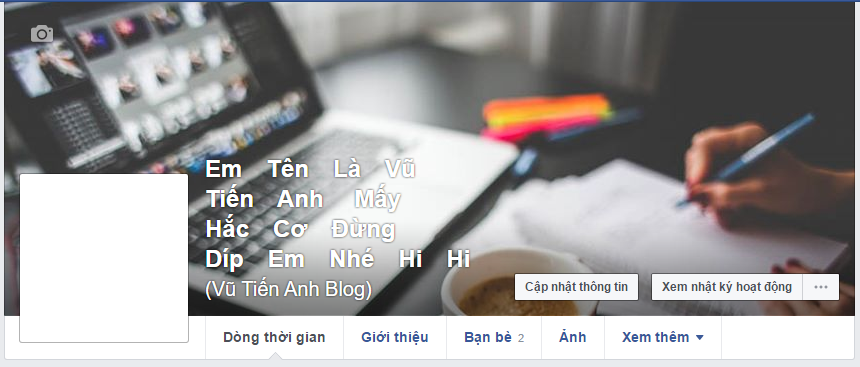
Share Tut Rename Facebook Siêu Dài 2017

Xin chào, dạo này thấy phong trào tên facebook dài đang hot hôm nay mình sẽ hướng dẫn các bạn tạo một tài khoản tên dài với vài bước đơn giản :D .


Đơn giản thôi các bạn làm với 3 bước như sau :

Bước 1: Fake IP Tây Ban Nha 
(Hướng dẫn : Dùng Hola Trên Chrome Hoặc Cốc Cốc Để Fake )

Bước 2: Đăng nhập vào tài khoản cần đổi tên. 
(Lưu ý : Tài khoản này vẫn còn quyền đổi tên. )

Bước 3: Vào Cài Đặt => Chung =>  Tên 

QUAN TRỌNG :


Điểm mấu chốt là phải sử dụng kí tự khoảng trắng font chữ Batang chèn vào giữa các từ thay cho dấu cách và khi dó facebook nó sẽ hiểu đó chỉ là 1 từ.
Các bạn có thể lấy kí tự này trong Microsoft Office Word mục Insert/symbol hoặc copy luôn tại đây: ( ) Mình để nó giữa hai dấu ngoặc đó.
VÍ DỤ :
Bạn muốn đổi tên thành " Xin Chào Mình Là Phịch Thủ Nhé Hi Hi".
Làm như sau, Sau mỗi một từ bạn lại dán kí tự trắng mình đã để ở phía trên. Sau khi dán ta được tên sau "Xin Chào Mình  Phịch Thủ Nhé Hi Hi".
(Các bạn thấy khoảng cách chữ đã xa hơn, Vì mình vừa sử dụng kí tự " " để đổi tên dài. )
Đơn giản vậy thôi giờ các bạn chia đều ra thành 3 phần rồi dán vào ô nhập tên mới trong facebook : Tên - Tên Đệm - Họ.

Chú ý : Có thể không cần Fake IP nhưng tên sẽ ngắn hơn vì IP Tây Ban Nha được cách thực max 4 lần trong khi tiếng Việt chỉ đc 3 lần, các bạn tận dụng tối đa số lần cách thực để có tên dài nhé!
Chúc các bạn đổi tên thành công.
Bài Viết Bởi Vũ Tiến Anh Blog - Tut Chia Sẻ Bởi Mạnh Tuấn Blog

Tổng Hợp Các Phím Tắt Window 10

Xin chào, mở đầu năm mới blog sẽ chia sẻ cho bạn bhững phím tắt sẽ giúp bạn sử dụng Windows 10 một cách hiệu quả và nhanh chóng hơn do bạn có thể thực hiện ngay nhiều thao tác từ bàn phím, không phải với tay lên con chuột nữa. Những shortcut này khá phong phú và dùng cho nhiều mục đích, từ việc gắn app chạy đa nhiệm, tương tác với các desktop ảo, mở Cortana, xem khu vực thông báo cho đến chụp màn hình, xuất hình ảnh ra màn hình ngoài. Nếu bạn nào có biết thêm những phím tắt khác thì hãy cùng chia sẻ luôn với mọi người nhé.


Chúc bạn năm mới vui vẻ!  
Sưu Tầm

Thứ Bảy, 31 tháng 12, 2016

Share Code Bắn Pháo Hoa Trang Trí WebSite/Blog Tết

Xin chào, tranh thủ những ngày cuối năm - bài viết này mình sẽ hướng dẫn bạn trang trí blog/website nhân dịp tết 2017. Code Pháo Hoa Trang Trí Website Blog


Demo Online Tại Bài Viết Này

Hướng Dẫn :

Các bạn coppy code phía dưới - dán tất cả vào trước thẻ </head>. Lưu Lại! Xong :D

<script type="text/javascript">
// <![CDATA[
var bits=80;
var speed=40; // Tốc độ như thế nào, càng nhỏ càng nhanh
var bangs=10; // Số pháo hoa có thể xuất hiện cùng lúc (Nhiều quá sẽ có thể gây lag cho trình duyệt)
var colours=new Array("#03f", "#f03", "#0e0", "#93f", "#0cf", "#f93", "#f0c");
// Xanh Đỏ Xanh lá Tía Xanh cyan Cam Hồng
var bangheight=new Array();
var intensity=new Array();
var colour=new Array();
var Xpos=new Array();
var Ypos=new Array();
var dX=new Array();
var dY=new Array();
var stars=new Array();
var decay=new Array();
var swide=800;
var shigh=600;
var boddie;
window.onload=function() { if (document.getElementById) {
var i;
boddie=document.createElement("div");
boddie.style.position="fixed";
boddie.style.top="0px";
boddie.style.left="0px";
boddie.style.overflow="visible";
boddie.style.width="1px";
boddie.style.height="1px";
boddie.style.backgroundColor="transparent";
document.body.appendChild(boddie);
set_width();
for (i=0; i<bangs; i++) {
write_fire(i);
launch(i);
setInterval('stepthrough('+i+')', speed);
}
}}
function write_fire(N) {
var i, rlef, rdow;
stars[N+'r']=createDiv('|', 12);
boddie.appendChild(stars[N+'r']);
for (i=bits*N; i<bits+bits*N; i++) {
stars[i]=createDiv('*', 13);
boddie.appendChild(stars[i]);
}
}
function createDiv(char, size) {
var div=document.createElement("div");
div.style.font=size+"px monospace";
div.style.position="absolute";
div.style.backgroundColor="transparent";
div.appendChild(document.createTextNode(char));
return (div);
}
function launch(N) {
colour[N]=Math.floor(Math.random()*colours.length);
Xpos[N+"r"]=swide*0.5;
Ypos[N+"r"]=shigh-5;
bangheight[N]=Math.round((0.5+Math.random())*shigh*0.4);
dX[N+"r"]=(Math.random()-0.5)*swide/bangheight[N];
if (dX[N+"r"]>1.25) stars[N+"r"].firstChild.nodeValue="/";
else if (dX[N+"r"]<-1.25) stars[N+"r"].firstChild.nodeValue="\\";
else stars[N+"r"].firstChild.nodeValue="|";
stars[N+"r"].style.color=colours[colour[N]];
}
function bang(N) {
var i, Z, A=0;
for (i=bits*N; i<bits+bits*N; i++) {
Z=stars[i].style;
Z.left=Xpos[i]+"px";
Z.top=Ypos[i]+"px";
if (decay[i]) decay[i]--;
else A++;
if (decay[i]==15) Z.fontSize="7px";
else if (decay[i]==7) Z.fontSize="2px";
else if (decay[i]==1) Z.visibility="hidden";
Xpos[i]+=dX[i];
Ypos[i]+=(dY[i]+=1.25/intensity[N]);
}
if (A!=bits) setTimeout("bang("+N+")", speed);
}
function stepthrough(N) {
var i, M, Z;
var oldx=Xpos[N+"r"];
var oldy=Ypos[N+"r"];
Xpos[N+"r"]+=dX[N+"r"];
Ypos[N+"r"]-=4;
if (Ypos[N+"r"]<bangheight[N]) {
M=Math.floor(Math.random()*3*colours.length);
intensity[N]=5+Math.random()*4;
for (i=N*bits; i<bits+bits*N; i++) {
Xpos[i]=Xpos[N+"r"];
Ypos[i]=Ypos[N+"r"];
dY[i]=(Math.random()-0.5)*intensity[N];
dX[i]=(Math.random()-0.5)*(intensity[N]-Math.abs(dY[i]))*1.25;
decay[i]=16+Math.floor(Math.random()*16);
Z=stars[i];
if (M<colours.length) Z.style.color=colours[i%2?colour[N]:M];
else if (M<2*colours.length) Z.style.color=colours[colour[N]];
else Z.style.color=colours[i%colours.length];
Z.style.fontSize="13px";
Z.style.visibility="visible";
}
bang(N);
launch(N);
}
stars[N+"r"].style.left=oldx+"px";
stars[N+"r"].style.top=oldy+"px";
}
window.onresize=set_width;
function set_width() {
var sw_min=999999;
var sh_min=999999;
if (document.documentElement && document.documentElement.clientWidth) {
if (document.documentElement.clientWidth>0) sw_min=document.documentElement.clientWidth;
if (document.documentElement.clientHeight>0) sh_min=document.documentElement.clientHeight;
}
if (typeof(self.innerWidth)!="undefined" && self.innerWidth) {
if (self.innerWidth>0 && self.innerWidth<sw_min) sw_min=self.innerWidth;
if (self.innerHeight>0 && self.innerHeight<sh_min) sh_min=self.innerHeight;
}
if (document.body.clientWidth) {
if (document.body.clientWidth>0 && document.body.clientWidth<sw_min) sw_min=document.body.clientWidth;
if (document.body.clientHeight>0 && document.body.clientHeight<sh_min) sh_min=document.body.clientHeight;
}
if (sw_min==999999 || sh_min==999999) {
sw_min=800;
sh_min=600;
}
swide=sw_min;
shigh=sh_min;
}
// ]]>
</script>
Chúc bạn thành công!

Thứ Sáu, 30 tháng 12, 2016

Share PSD Tháng 1 Của Anh - Khói

"Tháng 1 của anh năm nay chỉ có nhiêu đây thôi"
Anh chưa từng muốn viết về ai khác ngoài em
Anh không hề muốn, yêu thêm ai khác ngoài em

anh không còn buồn bởi vì em cũng đâu còn là em

anh vẫn luôn mâu thuẫn từ trong tâm thức khi nhắc về em

Tất cả chuyện buồn, là những gì mà anh từng viết
gặm nhấm kỷ niệm, là điều anh cho rằng cần thiết
em biết đấy, em nợ anh 1 lời từ biệt
quanh đi quẩn lại thì vẫn là lừa nhau...
Khi em hiểu "tháng 1 của anh" là hư cấu
Thì em sẽ biết rằng: em và họ cũng như nhau!
khi tâm can một lần bị nỗi buồn nung nấu 
là khi em sẽ trở lại và ước ta được bước cùng nhau
Anh chưa từng ước như vẫn mơ, bởi anh giờ vụn vỡ
anh vẫn còn có em, cố giữ chút yêu thương tạm bợ
anh đã quen có em, nhiều khi ko em anh lại ngỡ
rằng ta xa nhau thật ra chỉ là giả vờ...


Chúc Các Bạn Vui Vẻ! 2017. 

Thứ Ba, 27 tháng 12, 2016

Nhận email mới và đọc gmail không cần truy cập tài khoản

Xin chào, chắc hẳn các bạn cũng đã biết và đã từng sử dụng dịch vụ gmail của google. Hôm nay blog sẽ giới thiệu cho bạn một tiện ích cực kì tiện lợi..!

Gmail Là Gì?

Gmail là dịch vụ email trực tuyến hiện đang đứng thứ 2 sau dịch vụ mail Apple Iphone, Gmail được đông đảo người sử dụng bởi nó được tích hợp nhiều dịch vụ của Google vào đó (Gmail, Youtube, Google Plus, Google Drive, Blogger, Google Maps … ) nên cực kỳ tiện lợi cho bạn.

Chỉ cần 1 gmail là bạn có thể sử dụng được tất cả các dịch vụ của Google thì còn gì bằng?
Trong bài viết này mình sẻ giới thiệu cho bạn thêm một tiện ích mở rộng giúp bạn nhận được thông báo email mới nhất mà không cần truy cập vào tài khoản Gmail.com để đọc.

Bạn nhận thông báo có email mới thì bạn có thể đọc email trên tiện ích mở rộng Gmail™ Notifier luôn chứ không cần phải vào gmail.com mà đọc ngay trên tiện ích mở rộng luôn.

Đọc gmail không cần đăng nhập tài khoản

1. Trước tiên bạn mở trình duyệt Google Chrome lên và vào đây tiếp sau đó nhấn vào Add To Chrome để cài tiện ích mở rộng có tên Gmail™ Notifier

2. Sau khi cài đặt xong nó sẻ có một biểu tượng (Gmail) ở thanh công cụ, bạn click vào icon đó để nó kết nối với tài khoản thì sẻ đọc gmail mà không cần truy cập vào gmail.com
3. Giờ bạn đăng nhập gmail và lưu cookie section là có thể nhận và đọc email mà không cần phải mở tài khoản lên rồi. Bạn sẻ thấy tổng số lượng email có trong họp thư của bạn với con số trên biểu tượng Gmail™ Notifier.

Click vào biểu tượng để đọc gmail mới nhất, click sang bên phải để đọc các email kế tiếp sau email mới nhất.

Mặc định bạn chỉ có thể đọc vắn tắt đoạn đầu email, để đọc full email bạn click vào mũi tên sổ xuống như hình bên dưới.
Ngoài đọc thì bạn có thể thực hiện các thao tác như xóa, đánh dấu spam, lưu trữ và nhiều lựa chọn khác nữa nên cực kỳ hữu ích cho dân thường xuyên thường trực email.

Bạn có thể cài đặt nâng cao như check email mỗi bao nhiêu giây (mặc định 60 giây – mình sử dụng cứ để mặc định là ổn rồi, không cần thiết thay đổi)

Thích thay đổi thì vào đây để thay đổi các thiết đặt theo ý bạn:

Để sử dụng tiện ích này trên trình duyệt Firefox, Opera và Safari bạn vào link dưới đây để lựa chọn.
Cảm Ơn Đã đọc bài viết!

Thứ Hai, 26 tháng 12, 2016

Thêm bài viết liên quan bằng Google Custom Search Engine

Thêm bài viết liên quan cho Blogspot bằng Google Custom Search Engine.
Chào các bạn,
Như các bạn thường thấy, sau mỗi bài viết trên các Blog hay website chúng ta thường sẽ thấy một danh sách các bài viết liên quan. Và chúng ta cũng có khá nhiều cách để thêm bài viết liên quan cho Blogspot.
Tuy nhiên, hôm nay mình sẽ chia sẻ tới các bạn một cách khá hay nữa đó là dùng công cụ Google Custom Search Engine.

Các bước thực hiện

Bước 1: Đăng nhập vào gmail và truy cập vào địa chỉ sau: cse.google.com
Bước 2: Click vào Tạo công cụ tìm kiếm tùy chỉnh.

Bước 3: Các bạn điền tên địa chỉ web của mình vào phần Trang web để tìm kiếm. Nếu có nhiều hơn 1 tên miền thì cứ điền mỗi tên miền vào 1 dòng là được. Sau đó là chọn tên cho công cụ tìm kiếm, cái này thì nó tự động rồi, nhưng nếu bạn muốn sửa lại thì cũng không sao. Sau khi nhập xong thì click vào Tạo.
Bước 4: Click vào Nhận mã.
Bước 5: Bây giờ, các bạn sẽ nhận được một đoạn mã tương tự như sau:
Các bạn hãy chú ý đến đoạn chữ mà mình đã bôi vàng '011635554619310511016:er_vk4k6eim'
Bước 6: Bây giờ, các bạn hãy copy dòng trên và thay vào phần xxxxxxxxxxx đoạn code dưới đây.
<div class="quan-tam">
<h3 class="heading">Bạn nên xem</h3>
<div id='cse-search-form' style='width: 100%;height:300px;overflow-y: scroll;'>Đang tải...</div>
<script src='http://www.google.com/jsapi' type='text/javascript'></script>
<script type='text/javascript'>
google.load('search', '1', {language: 'vi'});
google.setOnLoadCallback(function() {
var customSearchControl = new google.search.CustomSearchControl("xxxxxxxxxxx");
customSearchControl.setResultSetSize(google.search .Search.FILTERED_CSE_RESULTSET);
customSearchControl.draw('cse-search-form');
customSearchControl.execute("yyyyyyyyyyy");
}, true);
</script>
</div>
Bước 7: Các bạn tiếp tục thay phần yyyyyyyyyyy thành <data:blog.title/>. Sau đó copy đoạn code đã hoàn thiện và dán vào vị trí muốn hiển thị. Ví dụ dưới đây là đoạn code đã hoàn thiện của mình:
<div class="quan-tam">
<h3 class="heading">Bạn nên xem</h3>
<div id='cse-search-form' style='width: 100%;height:300px;overflow-y: scroll;'>Đang tải...</div>
<script src='http://www.google.com/jsapi' type='text/javascript'></script>
<script type='text/javascript'>
google.load('search', '1', {language: 'vi'});
google.setOnLoadCallback(function() {
var customSearchControl = new google.search.CustomSearchControl("011635554619310511016:er_vk4k6eim");
customSearchControl.setResultSetSize(google.search .Search.FILTERED_CSE_RESULTSET);
customSearchControl.draw('cse-search-form');
customSearchControl.execute("<data:blog.title/>");
}, true);
</script>
</div>
Bước 8: Các bạn chèn đoạn CSS sau vào blog cho đẹp xíu nhé 🙂
.quan-tam{height:346px;margin-bottom:20px;border:1px solid #e6e6e6}
.quan-tam h3.heading{font-size:24px;margin-bottom:0}
.quan-tam table td,table th{border-width:0;padding:5px 10px}
.quan-tam .gsc-webResult .gsc-result{padding:0!important}
.quan-tam .gsc-cursor{width:100%;text-align:center;float:left;font-size:20px;margin-top:15px}
.quan-tam .gs-result .gs-title,.quan-tam .gs-result .gs-title *{text-decoration:none!important;color:#FF9800!important}
.quan-tam .gs-result .gs-title a{text-decoration:none!important;color:#FF9800!important}
.quan-tam .gs-result a.gs-visibleUrl,.quan-tam .gs-result .gs-visibleUrl{font-weight:700}
.quan-tam .gs-bidi-start-align.gs-snippet{line-height:20px;margin:5px 0 0}
.quan-tam .gsc-results.gsc-webResult{width:100%}
.quan-tam .gsc-search-box,.quan-tam .gsc-above-wrapper-area,.quan-tam .gsc-resultsHeader,.quan-tam .gcsc-branding{display:none}
Lời Kết : Như vậy là mình đã hướng dẫn các bạn cách thêm bài viết liên quan cho Blogspot bằng Google Custom Search Engine rồi. Với cách này, nó sẽ lấy tên bài viết của các bạn làm từ khóa tìm kiếm và sau đó đưa ra các bài viết có tựa đề tương tự hoặc có chứa các từ khóa trong tên bài viết của bạn.
Theo Đôi Guốc Mộc Blog