Thứ Ba, 8 tháng 11, 2016

Tổng Hợp Hình Vẽ Kỹ Thuật môn Công Nghệ lớp 11 Update Liên Tục

Lang Thang Trên Các Diễn Đàn Mình Lượm Nhặt Được Vài Hình Ảnh Vẽ Chi Tiết Về Môn Kỹ Thuật 11, Mang Nên Đây Chia Sẻ Cho Các Bạn Đang Cần. Mình Sẽ Liên Tục Cập Nhập Những Ảnh Mới Tại Đây :D. Các Bạn Hãy Theo Dõi Nhé!

Để Xem Dõ Hơn Các Bạn Ấn Vào Ảnh Nhé


UPDATE LIÊN TỤC

Chủ Nhật, 6 tháng 11, 2016

JavaScript Thay Thế Ảnh Lỗi Trên Trang Website

Đôi khi bạn không thể kiểm soát ảnh được đăng lên diễn đàn, blog của mình. Vậy Nên Hôm Nay Blog VuTienAnh Sẽ Chia Sẻ Cho Bạn Đoạn JavaScript này có tác dụng thay thế các ảnh bị lỗi trên trang thành một ảnh tùy ý.
Áp dụng cho một ảnh:
 Mã Code VuTienAnh.Pro
<img src="http://vina4u.pro/avatar.png" onerror="this.src='http://vina4u.pro/images/empty.png'" />

Áp dụng cho nhiều ảnh
Dán đoạn JavaScript sau vào cuối trang. Các bạn có thể sử dụng jQuery:
JS
 Mã Code VuTienAnh.Pro
<script>
$('img').error(function(){
$(this).attr('src', 'http://vina4u.pro/images/empty.png')
})
</script>


hoặc javascript thông thường
 Mã Code VuTienAnh.Pro
<script>
var imgs = document.getElementsByTagName('img');
for (var i = 0, j = imgs.length; i<j; i++) {
imgs[i].onerror = function(){
this.src='http://vina4u.pro/images/empty.png';
}
}
</script>
Kết Quả :

Lời Kết : Mình Mong Rằng Bài Viết Này Sẽ Có Ích Cho Bạn. Ủng Hộ Blog Hơn Nữa Nhé!

Thứ Bảy, 5 tháng 11, 2016

Hướng Dẫn Khắc Tên Lên TaskBar Windows 10

Trong Quá Trình Sử Dụng Để Làm Cho Laptop Hay Pc Trông ấn tượng và đỡ buồn chán thì mình đã phát hiện ra cái cách này.

Chứng nhận LapTop (Pc)  “chính chủ” với thủ thuật viết tên mình lên taskbar dưới đây: :D
Bước 1 :Tạo 1 Folder với tên bạn ở bất kỳ ở Đâu Cũng Được 
"Dưới Hình Là Mình Đã Tạo 1 Folder Ở Ổ Đĩa E:\
Bước 2 : Các Bạn Click Chuột Phải Vào Taskbar -> Toolbars -> New toolbar..
Bước 3 : Chọn Folder vừa tạo (Chọn Folder Mà Bạn Đã Tạo Ở Bước 1)
Bước 4 : Click Chọn Select Folder 

Bước 5 : Các Bạn Lại Tiếp Tục Click Chuột Phải Vào Taskbar -> Lock the Taskbar
Lời Kết : Với 5 Bước Đơn Giản Như Vậy Bạn Đã Khắc Được Tên Mình Lên TaskBar Của Chiếc Máy Tính Của Mình Rồi. Cảm Ơn Bạn Đã Theo Dõi Bài Viết Này. Hãy Share Vì Nó Free Nha :D :D!

Thứ Sáu, 4 tháng 11, 2016

Share PSD Phải Khóc Hay Cười

Lâu không đăng bài về photoshop nên hôm nay rảnh cover tấm chơi :P đúng với bài hát đang hot "Phải Khóc Hay Cười - HKT".
Demo : 


Thứ Năm, 3 tháng 11, 2016

Hosting Cpanel Free Unlimited Trọn Đời

Xin Chào! Hôm nay Blog mới tìm được 1 nhà cung cấp gói Hosting 1 năm Linux free nên share cho mọi người. :D
Đặc Biệt Host Còn Hô Trợ Chạy Cronjobs Cho Các Bạn Chơi Curl, Bot Like, ....

  • Hướng Dẫn Đăng Kí
B1 : Truy cập vào Địa chỉ này các bạn chọn Get It Now.
B2 : Điền thông tin domain của bạn và Continue.

 B3 : Như các bạn đã thấy nó là FREE nên sẽ là 0$. Mặc kệ nó chọn Checkout


 B4 : Điền đầy đủ thông tin cá nhân và hoàn thành đăng ký .Nhớ check email xác minh nhé.
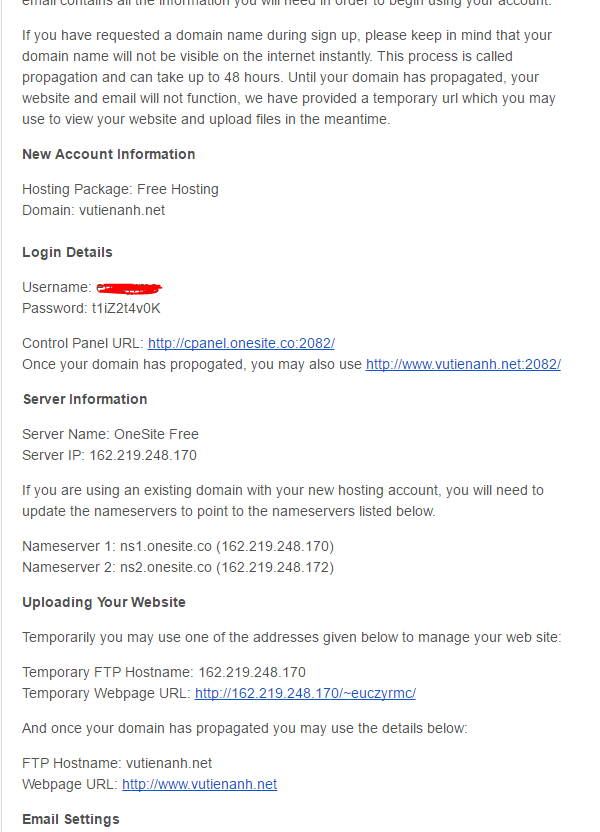
Họ Sẽ Active Trong Vòng Chưa Đến 5Phut :D 

Dưới đây là tổng quan.


 Thông tin SEVERS
Server IP: 162.219.248.170
- Nameserver 1: ns1.onesite.co (162.219.248.170)
- Nameserver 2: ns2.onesite.co (162.219.248.172)

Lời Kết : Chúc Các Bạn Thành Công :V, Chia Sẻ Để Cho Mọi Người Biết Đến Nhé :D :D.
Theo NetYeah.Info


Thứ Ba, 1 tháng 11, 2016

Share Code WebSite Curl Online Tổng Hợp FaceBook

Xin Chào! Tiếp Tục Chia Sẻ Code Hot Độc Lạ Cho Các Bạn. Hôm Nay Blog Sẽ Giới Thiệu Và Chia Sẻ Cho Bạn Một Bộ Code Curl Tổng Hợp Gồm :

  1. Curl Like
  2. Curl Share
  3. Curl Cmt 

Còn Cập Nhật :v

Đầu Tiên Ta Xem Qua Demo Cái Nhỉ :
Trang Chủ

Curl Like 
Get Token 
Curl Cmt
Curl Share
Tiếp Theo Là Hướng Dẫn Cài Đặt Và Sử Dụng
- Các Bạn Config Lại Domain Trong Các File Sau

  • + Cmt/config.php
  • + Like/config.php
Đơn Giản Vậy Thôi. Tải Code Nào :D.


Demo
Dowload

Code Được Viết Bởi Vũ Duy Lực - KunKey Team V4
Giao Diện Bởi Hoàng Minh Thuận - TOM Team V4
Mình Xin Được Cảm Ơn Anh TOMKunKey Đã Làm Ra Bộ Code Này :D

Coppy Bài Viết Xin Vui Lòng Đặt Lại Bản Quyền Tại VuTienAnh.Pro

Theo Team V4